合照裁成单人照,再做 Tiny Desk AI
最后更新:
先在相册里为每个人另存一张头肩照,再把裁好的单人照放进对应角色行。下面用同一张合照演示。
一张合照,分别裁出两个人
左边蓝衣人物和右边绿衣人物分别另存一张。三人、五人的合照也可以按同样方法逐人裁剪。
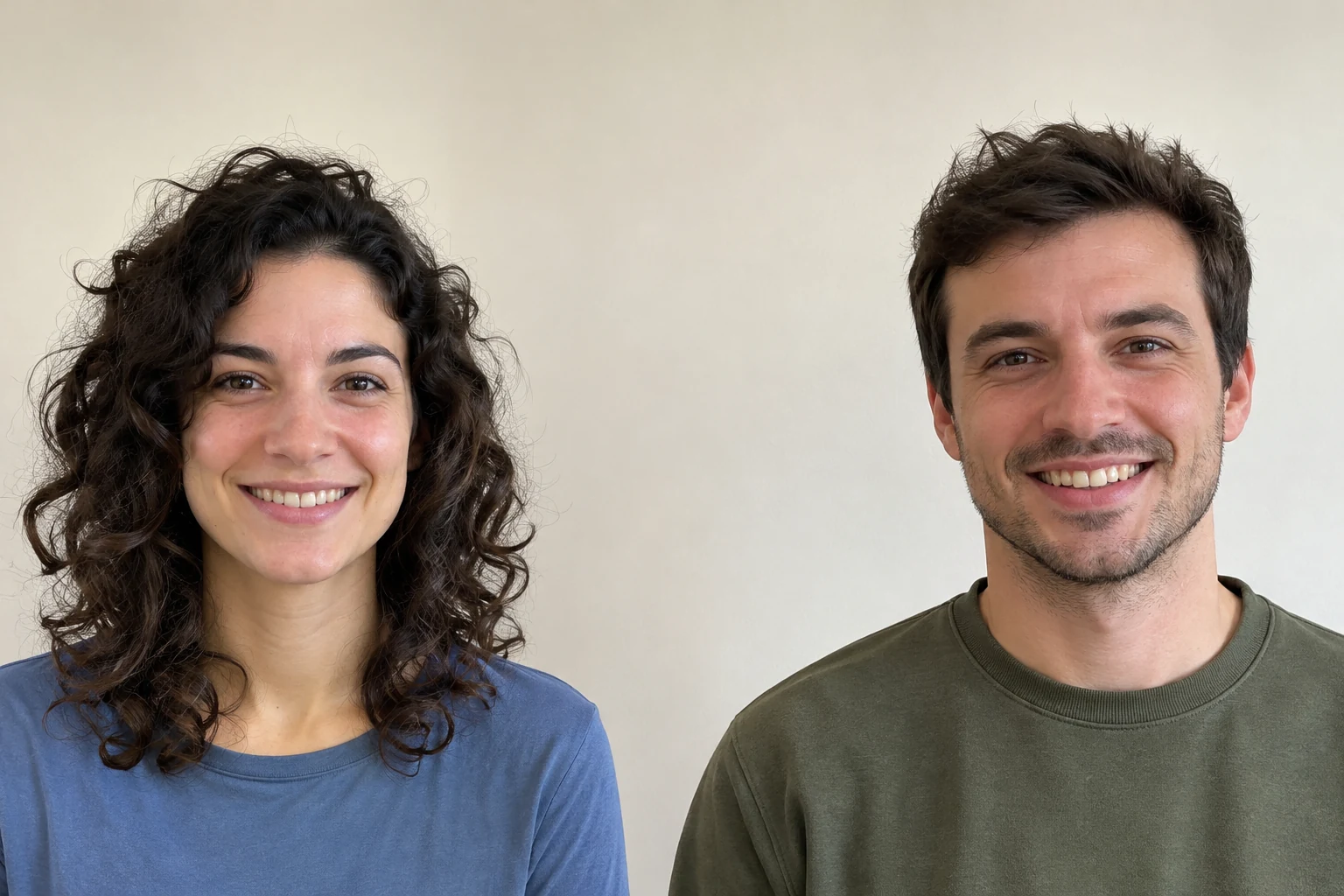
裁出左边人物
裁出右边人物
先判断原合照能不能用
向拍照的人要原图,放大看每位参与者的眼睛和发际线。如果原图里的脸已经很小或模糊,选一张更近的单人原片。
用自由裁剪框保留完整头肩,再检查边缘。如果旁人的脸和目标人物重叠,或必须切掉目标人物的头发、下巴才能分开,改选另一张照片。
iPhone 上逐人另存
1. 在「照片」中打开原合照,复制一份,接下来编辑这份副本。
2. 点编辑,再选裁剪。拖动裁剪框四角,只留下第一位参与者,点「完成」保存。
3. 回到原合照,再复制一份,裁出下一位参与者。按人数重复,每个人都保留自己的副本。
Android 用 Google 相册另存副本
1. 在 Google 相册中打开原合照,点编辑,选裁剪。
2. 调整边框,只保留一位参与者。保存时选「另存为副本」,得到一张独立的裁图。
3. 再打开原合照,裁下一位并另存副本。每次都从原合照开始。
把每张裁图放进对应角色行
例如把蓝衣人物的裁图放在第一行,指定主唱;把绿衣人物的裁图放在第二行,指定萨克斯。选好人数后,逐行核对照片和角色,再按制作区提示继续。
每张图接受 JPEG / PNG / WEBP,大小上限 10 MiB。iPhone 导出的是 HEIC 时,可按照片指南导出 JPEG 后再选文件。